- 파일 옮기기

파일을 다른 폴더로 옮기려고 했더니 권한이 거부되었다는 에러 메세지가 생겼다.
현재 어떤 파일, 폴더들에 어떤 허가가 부여되어있는지 확인하기 위해서는 ls -al 명령어를 사용한다.
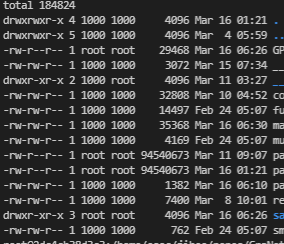
chmod 777 [폴더이름]
chmod 777 [파일이름]
위 명령어를 통해 모든 사용자에게 모든 권한을 부여할 수 있다.
- chmod
chmod(change mode의 축약어)명령어는 유닉스 환경 안에서 쓰이는 셸 명령어이다. 이 명령어는 파일이나 디렉터리의 파일 시스템 모드들을 바꾼다. 그 모드들은 허가나 특별한 모드들을 포함한다. (from 위키백과)
| 유저 | 그룹 | 기타 | |
| 읽기 r | 4 | 4 | 4 |
| 쓰기 w | 2 | 2 | 2 |
| 실행 x | 1 | 1 | 1 |
| 합(예시) | 7 | 7 | 7 |
chmod (유저 rwx 숫자 합)(그룹 rwx 합)(다른 사람들 rwx 합) [파일/폴더 이름]
내가 사용한 chmod 777 -.py로 예를 들면, "-.py 파일에 대해서 유저, 그룹, 기타에게 모두 읽기, 쓰기, 실행의 권한을 주겠다" 라는 뜻이다.
- 파일/폴더 삭제

sudo rm -rf [파일경로]
2022/03/21 업데이트
파일/폴더 삭제 위의 방법이 최선인 줄 알았지만,,~~ 더 편한 방법을 찾았다. 위 방법은 한 번 삭제할 때마다 비밀번호를 입력해야 하는 번거로움이 있다.
- 파일/폴더 삭제 업데이트 ver - (1)

아래 방법대로 따라하면 된다. 계정 전환을 sudo su로 처음에 해줌으로서 매번 번거롭게 sudo rm -rf + 비밀번호 입력을 하지 않아도 된다.
#1. 계정 root으로 전환
sudo su

#2. password 입력

#3.1. 폴더 자체를 삭제
rm -rf Imagenet/save

#4. 폴더는 두고, 해당 폴더 내부 비우기
rm -rf Imagenet/save/*

#5. (option) 계정 다시 전환
exit
#2. 비밀번호 입력을 하면 root 계정으로 전환되어 root@ 으로 변경된 것을 확인할 수 있다.

#5. exit으로 원래 계정으로 돌아오면 root이 사라진다.
2022/03/29 업데이트
- 파일/폴더 삭제/변경 업데이트 ver - (2)
NoPermissions (FileSystemError): Error: EACCES: permission denied, open... 에러에서 chmod, sudo su도 안먹을땐 아래 명령어 사용한 후 파일 변경/저장 등을 하면 된다.
sudo chown -R [username] *sudo chown: 소유권 변경 명령어 (change owner의 약자)
-R: 해당 경로와 그 하위 파일/폴더들의 권한을 변경한다
더 많은 설명은 아래 링크를 참고하면 된다.
https://www.alfintechcomputer.com/permission-denied-while-deleting-folder-in-linux/
Permission Denied While Deleting Folder in Linux | AlfinTech Computer
When you install any programs with root access in Linux, you may get a Permission Denied error if you try to remove or delete the remaining folders/files. As a result, you will not be able to delete the folder or file. Now, you may need to know how to dele
www.alfintechcomputer.com
'Linux, etc' 카테고리의 다른 글
| RuntimeError: CUDA error: all CUDA-capable devices are busy or unavailable (0) | 2022.07.11 |
|---|---|
| [linux] 폴더/파일 찾기 및 vim 에디터 (0) | 2022.05.09 |
| [linux] 포트 port (0) | 2022.05.09 |
| [Linux] 이미지/파일 개수 세기 (0) | 2022.03.28 |
| [Linux] OS버젼 확인 (0) | 2022.02.03 |